UNITES
Bouton : 
Ruban : Application menu » Utilitaires de dessin » Unités
Menu : Format » Unités
Clavier : UNITES
Alias : UI
Affiche les unités de mesure et les valeurs de chaque objet sélectionné.
Entrer UNITS dans la ligne de commande et appuyer sur Entrée, la boîte de dialogue Unités de dessin s'affiche.
Saisir -UNITS dans la ligne de commande et appuyer sur Entrée, il s'exécutera en suivant la ligne de commande.
Mode d'unité
Règle le type d'unité et entre un nombre de 1 à 5 pour sélectionner respectivement Scientific, Décimal, Ingénierie, Architectural et Fractionnel.
Nombre de décimales de LUNITS
Set the decimal digits, which ranges from 0 to 8. Available for Scientific, Decimal and Engineering mode.
Mode d'unité angulaire
Specify the value for the angle unit mode, which ranges from 1 to 5, and respectively for Decimal degrees, Degrees/minutes/seconds, Grads, Radians and Surveyor's units.
Nombre de décimales pour les angles
Set the number of decimal places for the angle measurement, and ranges from 0 to 8.
Direction de l'angle
Specify the direction for 0 degree. The format of the angle is the same as the angular units mode. You can also pick a point in the drawing area to define the orientation.
Voulez-vous mesurer les angles dans le sens de l'aiguille d'une montre
Control whether the angle is measured clockwise or anticlockwise.
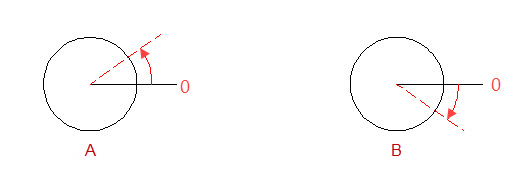
A : Anticlockwise B : Clockwise
Référence associée
Boîte de dialogue Unités de dessin
Affiche les unités de mesure et les valeurs de chaque objet sélectionné.
Longueur
Précise le type et la précision de l'unité de longueur.
Type
Définit le format actuel des unités de mesure. Les valeurs comprennent les valeurs Architecturale, Décimale, Génie, Fractionnelle et Scientifique.
Précision
Règle la précision des unités de mesure.
Angle
Spécifie le type et la précision de l'unité d'angle.
Type
Définit le type de l'unité d'angle. Les valeurs comprennent les degrés décimaux, Deg/Min/Sec, Gradians, Radians et les unités de l'arpenteur.
Précision
Règle la précision de l'unité d'angle.
Sens horaire
Définit si l'angle est tourné dans le sens des aiguilles d'une montre.
Echelle d'insertion
Règle l'unité utilisée pour la mise à l'échelle du contenu inséré.
Exemple de sortie
Affiche un exemple d'unité de longueur actuelle, d'unité d'angle et de précision.
Direction
Ouvrir la boîte de dialogue Contrôle de Direction, dans laquelle vous pouvez définir l'angle pour 0 et spécifier la direction de l'angle de mesure.
Est
Pointe vers l'est (direction par défaut).
Nord
Pointe vers le nord.
Ouest
Pointe à l'ouest.
Sud
Pointe vers le sud.
Autre
Pointe dans une direction différente des points cardinaux.
Angle
Spécifier une valeur pour l'angle zéro lorsque vous sélectionnez l'option Autre. Vous pouvez entrer directement la valeur de l'angle, ou vous pouvez cliquer sur le bouton pickup pour spécifier un angle dans la zone de dessin.
Utilisation de la commande UNITES
Pour définir le format et la précision des unités
-
Cliquer sur l'icône de l'application, puis cliquer sur Utilitaires de dessin » Unités.
-
Dans la boîte de dialogue Unités de dessin, sous Longueur, sélectionner un format d'unité et une précision.
La zone de sortie d'échantillon montre un exemple du format de l'unité avec la précision actuelle.
-
Cliquer sur OK.
Pour convertir un dessin de pouces en centimètres
-
Cliquer Début onglet » Modification panel » Echelle.
-
A l'invite de commande, entrer tout.
Tous les objets du dessin sont sélectionnés pour la mise à l'échelle.
-
Entrer un point de base de *0,0.
La mise à l'échelle sera relative à l'origine du système de coordonnées générales et l'emplacement de l'origine du dessin restera à l'origine WCS.
-
Saisir un facteur d'échelle de 2,54 (il y a 2,54 centimètres par pouce).
Tous les objets du dessin sont maintenant 2,54 fois plus grands, ce qui correspond à la distance équivalente en centimètres.
Pour convertir un dessin en centimètres en pouces
-
Cliquer sur Début onglet » Modification panel » Echelle.
-
A l'invite de commande, entrer tout.
Tous les objets du dessin sont sélectionnés pour la mise à l'échelle.
-
Entrer un point de base de *0,0.
La mise à l'échelle est effectuée par rapport à l'origine du système de coordonnées générales, et l'emplacement de l'origine du dessin restera à l'origine WCS.
-
Saisir un facteur d'échelle de 0,3937 (l'inverse de 2,54 centimètres par pouce).
Tous les objets du dessin sont maintenant plus petits, correspondant à la distance équivalente en pouces.